Šiuolaikiniame skaitmeniniame pasaulyje, kai vis daugiau procesų persikelia į elektroninę erdvę, fizinius dokumentus sparčiai keičia jų elektroninės versijos. Gana dažna situacija: gaunate svarbų elektroninį laišką iš valstybinės institucijos, banko, verslo partnerio ar notaro, o prie jo prisegtas failas, kurio plėtinys yra .adoc. Daugeliui vartotojų, ypač tiems, kurie su oficialiais elektroniniais dokumentais susiduria rečiau, toks formatas sukelia sumišimą. Bandant šį failą atidaryti įprastais būdais, kompiuteris ar išmanusis telefonas tiesiog parodo pranešimą, jog formatas yra neatpažįstamas ir prašo nurodyti programą, su kuria šį dokumentą reikėtų atverti. Jokie standartiniai tekstų redaktoriai ar PDF failų skaitytuvai čia nepadės, nes tai nėra paprastas tekstinis dokumentas ar paveikslėlis.
Nors iš pradžių gali atrodyti, kad susidūrėte su rimta technine kliūtimi, iš tiesų šio failo atidarymo procesas yra labai paprastas ir nereikalaujantis jokių specifinių informacinių technologijų žinių. Svarbiausia yra suprasti, kas slypi už šių keturių raidžių plėtinio, kodėl Lietuvos institucijos ir įmonės pasirinko naudoti būtent jį ir kokios platformos yra geriausiai pritaikytos sklandžiam darbui su tokio tipo duomenimis. Nesvarbu, ar naudojatės asmeniniu kompiuteriu, ar mobiliuoju įrenginiu, šiandien egzistuoja daugybė patogių, nemokamų ir greitų būdų susipažinti su jums atsiųsta informacija bei patikrinti jos autentiškumą.
Kas yra ADOC formatas ir kodėl jis naudojamas?
ADOC formatas yra specifinis Lietuvos nacionalinis elektroninio dokumento standartas, kurį patvirtino Lietuvos vyriausiojo archyvaro tarnyba. Šis formatas buvo sukurtas tam, kad būtų galima vieningai, saugiai ir teisiškai pagrįstai keistis oficialiais dokumentais elektroninėje erdvėje. Paprastai kalbant, tai yra oficialus būdas pasirašyti dokumentus elektroniniu parašu Lietuvoje, užtikrinant, kad pasirašytas dokumentas turės lygiai tokią pat juridinę galią, kaip ir popierinis dokumentas, pasirašytas ranka ir patvirtintas antspaudu.
Pagrindinė priežastis, kodėl naudojamas būtent šis formatas, yra saugumas ir ilgalaikis archyvavimas. Skaitmeninėje erdvėje neužtenka vien tik uždėti savo vardo ir pavardės dokumento apačioje. Reikalingas kriptografinis mechanizmas, kuris įrodytų, kad dokumentą pasirašė būtent tas asmuo, kuris teigia jį pasirašęs, ir kad po pasirašymo dokumento turinys nebuvo niekaip pakeistas ar modifikuotas. Taip pat šis standartas užtikrina, kad dokumentą bus galima perskaityti ir patikrinti jo galiojimą net ir po daugelio metų, kas yra kritiškai svarbu valstybiniam sektoriui ir verslo apskaitai.
ADOC failo struktūra ir elektroninis parašas
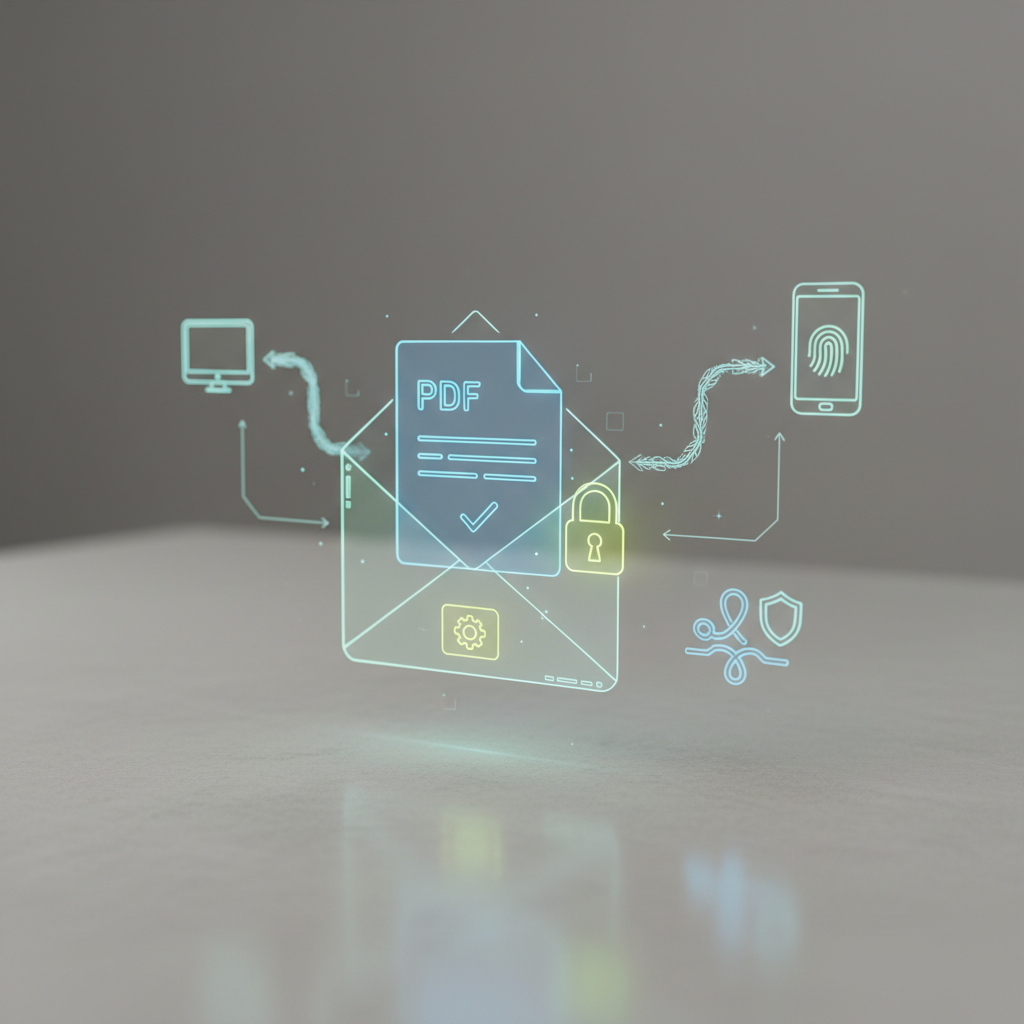
Kad būtų lengviau įsivaizduoti, ADOC failą galite matyti kaip savotišką skaitmeninį voką arba archyvą (panašiai kaip .zip ar .rar failus). Šiame voke saugomas ne tik pats pagrindinis dokumentas, kurį norite perskaityti, bet ir papildoma, be galo svarbi informacija. Dažniausiai viduje slypi šie elementai:
- Pagrindinis dokumentas: Tai gali būti įprastas PDF, DOCX (Microsoft Word), ar net Excel formato failas. Tai yra pati sutartis, prašymas ar pažyma, kurią jums reikia perskaityti.
- Metaduomenys: Tai techninė informacija apie dokumentą – jo sukūrimo data, autorius, paskirtis, registracijos numeriai ir kita sistemoms svarbi informacija, saugoma XML formatu.
- Elektroniniai parašai: Skaitmeniniai sertifikatai, patvirtinantys asmenų tapatybę ir pasirašymo laiką. Voke gali būti vienas arba keli parašai, jei dokumentą pasirašė kelios šalys.
Būtent dėl šios sudėtingos, iš kelių skirtingų elementų susidedančios struktūros, įprastos programos nesugeba perskaityti ADOC failo. Joms reikia specialaus įrankio, kuris mokėtų šį skaitmeninį voką „atplėšti“, patikrinti parašų galiojimą ir tik tada parodyti viduje esantį PDF ar Word failą vartotojui.
Programos ir įrankiai, skirti ADOC failų peržiūrai
Laimei, skaitmeninių paslaugų rinka yra labai gerai išvystyta, todėl atidaryti šį formatą galite naudodamiesi įvairiais nemokamais įrankiais. Priklausomai nuo jūsų poreikių, darbo specifikos ir įrenginio, kurį naudojate, galite rinktis tarp valstybinių sprendimų, specializuotos programinės įrangos kompiuteriui arba privačių internetinių platformų.
Valstybinio portalo „Elektroniniai valdžios vartai“ sprendimai
Vienas patikimiausių ir dažniausiai rekomenduojamų būdų perskaityti oficialius elektroninius dokumentus yra naudojimasis valstybės kuriamais įrankiais. Lietuvoje šią funkciją atlieka specialus įrankis, integruotas į Elektroninių valdžios vartų portalą (epaslaugos.lt). Tai yra visiškai nemokama internetinė paslauga, nereikalaujanti jokios papildomos registracijos ar programų diegimo į jūsų kompiuterį.
Ši sistema yra nuolat atnaujinama ir prižiūrima valstybės institucijų, todėl garantuoja aukščiausią saugumo lygį. Įkėlus failą į šią platformą, sistema automatiškai atlieka visus reikiamus parašo tikrinimo algoritmus ir aiškiai parodo, ar dokumentas galioja, kas ir kada jį pasirašė. Taip pat iš čia galite lengvai atsisiųsti patį turinį, dažniausiai PDF formatu, kurį jau galėsite atidaryti bet kokiame įrenginyje.
Specializuotos programos kompiuteriui
Jeigu su ADOC failais susiduriate kasdien, pavyzdžiui, dirbate buhalterijos srityje, personalo skyriuje ar teisinėje įmonėje, kaskart kelti failus į internetinę naršyklę gali būti nepatogu ir atimti daug laiko. Tokiems vartotojams geriausias sprendimas yra įsidiegti specializuotą programinę įrangą tiesiai į savo kompiuterį.
- Signa (Desktop versija): Tai viena populiariausių programų Lietuvoje, sukurta specialiai darbui su elektroniniais dokumentais. Įsidiegus šią programą, kompiuteris automatiškai atpažins ADOC plėtinį, ir failus galėsite atidaryti tiesiog dvigubu pelės paspaudimu, lygiai taip pat, kaip atidarote paprastą nuotrauką ar Word failą.
- Justa: Dar viena puiki alternatyva, suteikianti galimybę ne tik peržiūrėti, bet ir pasirašyti dokumentus savo kompiuteryje be interneto ryšio (jei tik nereikia tikrinti sertifikatų atšaukimo sąrašų realiuoju laiku).
Svarbu atkreipti dėmesį, kad kai kurios kompiuterinės programos gali reikalauti papildomų komponentų, tokių kaip Java programinės įrangos, todėl diegimo metu atidžiai sekite instrukcijas ekrane.
Alternatyvūs internetiniai įrankiai
Be valstybinių portalų, egzistuoja ir galingos komercinės platformos, siūlančios vartotojui draugiškesnę aplinką ir platesnį funkcijų spektrą. Bene žinomiausias pavyzdys Baltijos šalyse yra Dokobit portalas. Nors tai yra komercinis produktas, skirtas verslui, paprasti vartotojai gali naudotis bazinėmis funkcijomis, įskaitant dokumentų peržiūrą ir patikrinimą, visiškai nemokamai.
Dokobit išsiskiria itin šiuolaikišku, intuityviu dizainu. Be to, ši sistema palaiko ne tik Lietuvos ADOC, bet ir kitų šalių standartus (pavyzdžiui, tarptautinį ASiC-E ar Estijos BDOC), kas yra nepakeičiama dirbant su tarptautiniais partneriais. Platformoje labai patogu matyti visą dokumento pasirašymo istoriją, išsaugoti dokumentą savo paskyroje ar greitai parsisiųsti jo turinį dalinimuisi su kitais.
Žingsnis po žingsnio instrukcija: kaip atidaryti ADOC failą
Kadangi jau žinome, kokie įrankiai egzistuoja, pereikime prie praktikos. Žemiau pateikiamos detalios instrukcijos, kaip atidaryti jums atsiųstą failą skirtingais būdais. Pasirinkite tą, kuris jums atrodo patogiausias.
Naudojantis internetinėmis platformomis
Šis metodas yra greičiausias ir nereikalauja jokio pasiruošimo, išskyrus interneto ryšį ir naršyklę (Google Chrome, Safari, Mozilla Firefox ar kitą). Instrukcija pritaikyta daugumai populiarių platformų, tokių kaip Dokobit ar epaslaugos.lt:
- Pirmiausia, išsaugokite gautą ADOC failą savo kompiuteryje lengvai randamoje vietoje, pavyzdžiui, „Atsisiuntimai“ (Downloads) arba ant darbalaukio (Desktop).
- Atidarykite interneto naršyklę ir eikite į pasirinktą portalą (pvz., Dokobit.com arba Elektroninių valdžios vartų dokumentų tikrinimo puslapį).
- Suraskite mygtuką, dažniausiai pavadintą „Patikrinti dokumentą“, „Įkelti failą“ arba tiesiog „Atidaryti“.
- Paspaudę mygtuką, išsirinkite išsaugotą failą iš savo kompiuterio aplankų. Kai kuriose sistemose failą galite tiesiog nutempti (Drag and Drop) su pele į naršyklės langą.
- Palaukite kelias sekundes, kol sistema apdoros duomenis ir patikrins kriptografinius parašus.
- Ekrane pasirodys dokumento informacija. Čia matysite, kas pasirašė dokumentą ir ar parašai yra galiojantys. Norėdami pamatyti patį tekstą, ieškokite skilties „Dokumento turinys“ arba „Prisegti failai“ ir paspauskite ant ten esančio PDF ar Word dokumento pavadinimo, kad jį atsisiųstumėte ar atidarytumėte ekrane.
Naudojantis atsisiunčiama programine įranga
Jei nusprendėte, kad internetiniai įrankiai jums netinka ir norite dokumentus atidarinėti tiesiai kompiuteryje, atlikite šiuos žingsnius:
- Apsilankykite oficialioje pasirinktos programos (pavyzdžiui, Signa Web / Desktop) svetainėje ir atsisiųskite diegimo failą, atitinkantį jūsų operacinę sistemą (Windows, macOS ar Linux).
- Atidarykite atsisiųstą failą ir vadovaukitės ekrane pateikiamu diegimo vedliu. Jei sistema paprašys įdiegti papildomus komponentus (pvz., Java), sutikite ir leiskite tai padaryti.
- Sėkmingai įdiegus programą, iš naujo paleiskite kompiuterį (nors tai ne visada būtina, rekomenduojama sklandžiam registrų atsinaujinimui).
- Dabar tiesiog suraskite savo ADOC failą kompiuteryje. Jo piktograma jau turėtų būti pasikeitusi į naujosios programos ikoną. Dvigubu pelės paspaudimu atidarykite failą.
- Atsidariusiame programos lange matysite pilną elektroninio dokumento medį: parašų blokus dešinėje arba kairėje pusėje ir patį dokumento turinį centrinėje dalyje. Turinį galėsite iškart skaityti arba išsaugoti kitu formatu.
Dažniausiai užduodami klausimai (DUK) apie ADOC failus
Nors formatas jau kurį laiką plačiai naudojamas, vartotojams vis dar kyla įvairių praktinių klausimų. Žemiau pateikiame atsakymus į pačius populiariausius klausimus, kurie padės išsklaidyti bet kokias likusias abejones.
Ar galiu atidaryti ADOC failą naudodamasis išmaniuoju telefonu?
Taip, tikrai galite. Nors specialių mobiliųjų aplikacijų, skirtų vien tik šiam formatui skaityti, nėra daug, jūsų išmaniojo telefono interneto naršyklė puikiai susidoros su šia užduotimi. Tiesiog išsaugokite atsiųstą failą telefono atmintyje (Files ar My Files programėlėje) ir per naršyklę atidarykite Dokobit ar kitą minėtą platformą. Įkėlus failą, sistema veiks lygiai taip pat, kaip ir kompiuteryje, leisdama parsisiųsti viduje esantį PDF dokumentą perskaitymui telefone.
Ar ADOC failas gali turėti kompiuterinių virusų?
Kadangi ADOC iš esmės veikia kaip archyvas, teoriškai jo viduje gali būti paslėptas kenkėjiškas failas. Tačiau praktikoje tai pasitaiko itin retai, nes elektroninio parašo infrastruktūra reikalauja patvirtintos tapatybės. Asmuo, pasirašantis dokumentą, palieka ryškų skaitmeninį pėdsaką, todėl platinti virusus tokiu būdu būtų labai neprotinga. Vis dėlto, kaip ir su bet kokiais elektroniniais laiškais, neatidarinėkite dokumentų, gautų iš visiškai nepažįstamų, įtartinų siuntėjų.
Kaip konvertuoti ADOC failą į paprastą PDF formatą?
Terminas „konvertuoti“ šiuo atveju nėra visiškai tikslus. Jūs nekonvertuojate viso archyvo, o tiesiog ištraukiate iš jo viduje esantį pagrindinį dokumentą. Tai padaryti labai paprasta: atidarykite ADOC failą bet kuria anksčiau aprašyta programa, suraskite skiltį „Dokumento turinys“ arba „Prisegti failai“ ir paspauskite atsisiuntimo ikoną prie ten esančio PDF failo. Išsisaugoję šį PDF kompiuteryje, galėsite jį laisvai peržiūrėti ar atsispausdinti. Tik atsiminkite, kad atskirtas PDF failas be originalaus voko nebeturi teisinės elektroninio parašo galios.
Kodėl sistema rodo, kad parašas dokumente negalioja?
Taip gali nutikti dėl kelių priežasčių. Dažniausiai tai susiję su sertifikatų galiojimo laiku. Jei dokumentas buvo pasirašytas labai seniai, o pasirašymo metu nebuvo įtraukta speciali laiko žyma (angl. Timestamp), pasibaigus parašo sertifikato galiojimui, sistema negalės patvirtinti jo autentiškumo. Taip pat parašas bus rodomas kaip negaliojantis, jei kažkas bandė nors kiek pakeisti dokumento turinį po to, kai jis buvo pasirašytas. Pastebėjus tokią klaidą, ypač su naujais dokumentais, rekomenduojama nedelsiant susisiekti su dokumento siuntėju.
Ar galiu pats redaguoti atidarytą dokumentą?
Ne, elektroniniu būdu pasirašyto dokumento turinio redaguoti negalima. Bet koks bandymas pakeisti tekstą, pridėti naują eilutę ar ištrinti kablelį automatiškai sugadins elektroninio parašo kriptografinę maišos reikšmę. Sistema iškart užfiksuos pakeitimus ir visi parašai taps negaliojantys. Jei sutartyje ar dokumente pastebėjote klaidą, turite susisiekti su jo sudarytoju, paprašyti ištaisyti klaidą originaliame faile ir tuomet iš naujo pasirašyti naują, pataisytą dokumento versiją.
Patarimai sklandžiam darbui su skaitmeniniais dokumentais ateityje
Elektroniniai dokumentai ir paslaugos jau tapo neatsiejama mūsų kasdienybės dalimi, todėl gebėjimas su jais tvarkytis efektyviai taupo laiką ir apsaugo nuo nereikalingo streso. Norint, kad darbas su tokiais formatais visada vyktų sklandžiai, rekomenduojama iš anksto pasiruošti ir susiformuoti teisingus skaitmeninės higienos įpročius. Pirmiausia, visada stenkitės naudoti naujausias programinės įrangos versijas. Valstybės institucijos ir privatūs paslaugų tiekėjai nuolat atnaujina saugumo standartus, todėl pasenusi programinė įranga gali tiesiog nebeatpažinti naujai sugeneruotų sertifikatų.
Taip pat labai svarbu atsakingai žiūrėti į elektroninių dokumentų archyvavimą savo asmeniniuose kompiuteriuose. Sukurkite atskirą, saugų aplanką svarbioms skaitmeninėms sutartims. Niekada neištrinkite originalaus formato failo po to, kai iš jo išsitraukiate PDF versiją, skirtą skaitymui ar spausdinimui. Teisinių ginčų atveju institucijoms ar teismams turėsite pateikti būtent originalų skaitmeninį voką su visais jame esančiais parašais ir metaduomenimis, nes atspausdintas lapas be ranka rašyto parašo teisiškai yra tik kopija be įrodomosios vertės. Pasirūpinę šiais paprastais žingsniais ir pasirinkę jums patogiausią peržiūros įrankį, su valstybiniais ar verslo dokumentais dirbsite greitai, moderniai ir visiškai saugiai.