Įsigijus naują išmanųjį telefoną, kyla dvejopi jausmai: nekantrumas išbandyti geresnę kamerą, spartesnį procesorių ir naujausias funkcijas, tačiau kartu ir šioks toks nerimas dėl būtinybės perkelti visus sukauptus duomenis. Nuotraukos, vaizdo įrašai, kontaktų sąrašai, programėlės bei susirašinėjimai – visa tai yra mūsų skaitmeninis gyvenimas, kurį norisi išsaugoti be nuostolių. Laimei, šiuolaikinės technologijos šį procesą gerokai palengvino, todėl nebereikia rankiniu būdu perrašinėti numerių ar prarasti brangių prisiminimų. Šiame vadove nuosekliai apžvelgsime visus patikimiausius būdus, padėsiančius sklandžiai pereiti prie naujo įrenginio, nepriklausomai nuo to, ar keičiate operacinę sistemą, ar liekate ištikimi tam pačiam gamintojui.
Pasiruošimas duomenų perkėlimui
Prieš pradedant patį perkėlimo procesą, itin svarbu tinkamai pasiruošti. Tai ne tik sutaupys laiko, bet ir padės išvengti stresinių situacijų, jei perkėlimo metu nutrūktų ryšys ar įvyktų klaida. Pirmas ir svarbiausias žingsnis – atlikti atsarginę duomenų kopiją. Nors perkėlimo įrankiai yra pažengę, visada geriau turėti „saugos diržą“ debesų saugykloje ar kompiuteryje.
Antras žingsnis – išsivalyti turinį. Naujas telefonas yra puiki proga atsikratyti nereikalingų programėlių, nenaudojamų nuotraukų ar senų ekrano kopijų. Tai ne tik atlaisvins vietos, bet ir paspartins duomenų perkėlimą, nes įrenginiui teks apdoroti mažiau informacijos. Taip pat įsitikinkite, kad abiejuose telefonuose yra pakankamai įkrovos – rekomenduojama turėti bent 50 procentų baterijos arba, dar geriau, perkėlimo metu telefonus laikyti prijungtus prie įkroviklių.
Galiausiai, sužinokite savo prisijungimo duomenis. Turėkite po ranka „Google“ paskyros, „Apple ID“ ar kitų socialinių tinklų bei bankininkystės programėlių slaptažodžius. Be jų pilnavertis duomenų perkėlimas dažniausiai yra neįmanomas, nes daugelis šiuolaikinių įrenginių reikalauja autentifikacijos, kad galėtų sinchronizuoti duomenis iš debesies.
Duomenų perkėlimas tarp „Android“ įrenginių
„Android“ ekosistemoje duomenų perkėlimas yra vienas iš labiausiai ištobulintų procesų. „Google“ sukūrė universalius įrankius, kurie leidžia sklandžiai pereiti nuo vieno gamintojo prie kito, pavyzdžiui, iš „Samsung“ į „Xiaomi“ ar „Pixel“.
„Google“ paskyros sinchronizacija
Tai pagrindinis ir bene patogiausias būdas. Kai nustatote naują „Android“ telefoną, sistema paklaus, ar norite prisijungti prie „Google“ paskyros. Jei tai padarysite, „Google“ automatiškai atkurs jūsų kontaktus, kalendoriaus įrašus, „Gmail“ laiškus ir, jei buvo įjungtas „Google Photos“ atsarginis kopijavimas, visas nuotraukas. Norint įsitikinti, kad viskas suveiks, senajame telefone nuėję į nustatymus, pasirinkite „Paskyros“ ir patikrinkite, ar sinchronizacija yra įjungta visiems elementams.
Gamintojų įrankiai
Daugelis gamintojų siūlo specialias programėles, kurios yra dar efektyvesnės nei bazinis „Google“ metodas, nes perkelia ne tik duomenis, bet ir sistemos nustatymus, Wi-Fi slaptažodžius ar net žinučių istoriją:
- Samsung Smart Switch: Tai ko gero geriausias rinkoje esantis įrankis. Jis leidžia perkelti duomenis tiek belaidžiu būdu, tiek per laidą. Jis perkelia viską: nuo programėlių iki skambučių istorijos ir „Samsung Notes“ turinio.
- Xiaomi Mi Mover: Skirtas „Xiaomi“ ekosistemai, leidžia greitai perkelti duomenis iš bet kurio kito „Android“ įrenginio.
- OnePlus Switch (dabar Clone Phone): Paprastas ir intuityvus įrankis „OnePlus“ vartotojams.
Duomenų perkėlimas tarp „iPhone“ (iOS) įrenginių
„Apple“ vartotojai mėgaujasi vienu iš sklandžiausių procesų. Ekosistemos uždarumas čia tampa privalumu – sistema tiksliai žino, kaip perkelti duomenis, kad naujame telefone viskas atrodytų lygiai taip pat, kaip ir senajame.
„Quick Start“ (Spartusis paleidimas)
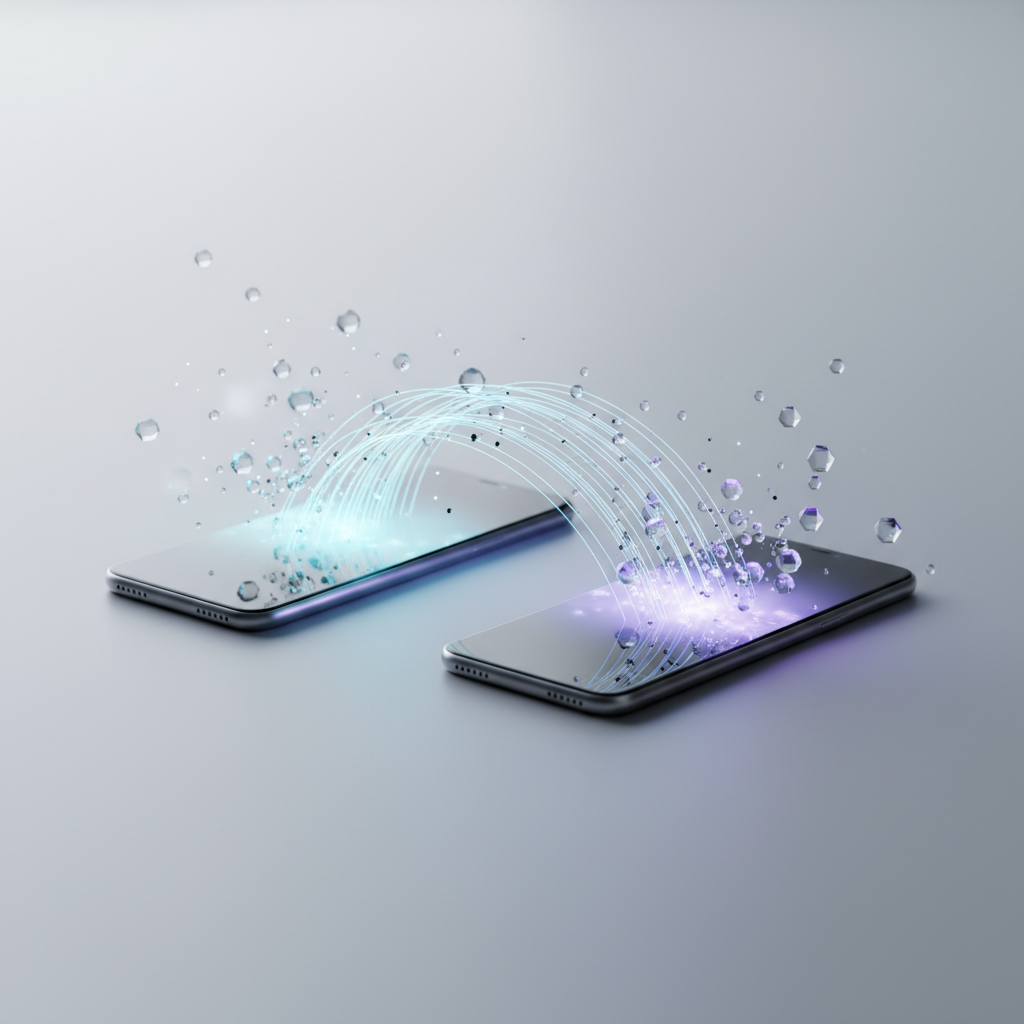
Tai stebuklingas metodas, kuriam nereikia jokių laidų ar debesų saugyklų. Tiesiog padėkite senąjį „iPhone“ šalia naujojo. Naujojo įrenginio ekrane pasirodys pranešimas, kviečiantis nustatyti įrenginį naudojant senąjį. Nuskenavę animaciją, kuri pasirodys senojo telefono ekrane, įrenginiai susijungs tiesiogiai. Šis būdas perkelia absoliučiai viską, įskaitant programėles, nuotraukas, nustatymus ir net „Apple Watch“ duomenis.
„iCloud“ atsarginė kopija
Jei neturite senojo telefono su savimi, galite pasinaudoti „iCloud“ atsargine kopija. Senajame įrenginyje eikite į „Nustatymai“, paspauskite ant savo vardo, pasirinkite „iCloud“ ir tada „iCloud Backup“, kad paleistumėte rankinę atsarginės kopijos kūrimą. Nustatant naują telefoną, tiesiog pasirinkite „Atkurti iš iCloud atsarginės kopijos“ ir prisijunkite prie savo „Apple ID“.
Pereinant iš „Android“ į „iPhone“
Perėjimas iš „Android“ į „iOS“ anksčiau buvo sudėtingas, tačiau „Apple“ sukūrė programėlę „Move to iOS“ („Perkelti į iOS“), kuri šį procesą daro paprastą.
- Atsisiųskite „Move to iOS“ programėlę iš „Google Play Store“ parduotuvės į savo „Android“ telefoną.
- Nustatydami naują „iPhone“, pasirinkite parinktį „Perkelti duomenis iš Android“ (Move Data from Android).
- Jūsų „iPhone“ sukurs laikiną Wi-Fi tinklą, prie kurio turėsite prisijungti su savo „Android“ telefonu.
- Programėlė paprašys įvesti kodą, rodomą „iPhone“ ekrane.
- Pasirinkite, kokius duomenis (kontaktus, žinutes, nuotraukas, „Google“ paskyros informaciją) norite perkelti ir palaukite, kol procesas pasibaigs.
Svarbu paminėti, kad šiuo būdu nebus perkeltos pačios programėlės (turėsite jas atsisiųsti iš „App Store“), tačiau bus perkelta kontaktų informacija ir nuotraukos.
Pereinant iš „iPhone“ į „Android“
Šis perėjimas dažniausiai yra kiek sudėtingesnis dėl „Apple“ ekosistemos apribojimų. Tačiau „Google“ siūlo kelis efektyvius kelius. Vienas jų – „Google Drive“ programėlė „iPhone“ telefone. Joje galite sukurti atsarginę kontaktų, kalendoriaus ir nuotraukų kopiją „Google“ debesyje. Prisijungę prie tos pačios „Google“ paskyros naujame „Android“ telefone, visa ši informacija bus automatiškai atkurta.
Jei keičiate telefoną į „Samsung“, vėlgi gelbėja „Smart Switch“. Prijungus „iPhone“ prie „Samsung“ telefono laidu arba per „iCloud“, ši programėlė gali perkelti ne tik kontaktus, bet ir didžiąją dalį nuotraukų bei vaizdo įrašų. Visada rekomenduojama iš anksto išjungti „iMessage“ paslaugą, kad neprarastumėte SMS žinučių, kurios po perėjimo gali likti „įstrigusios“ „Apple“ serveriuose.
Dažniausiai užduodami klausimai
Ar perkeliant duomenis ištrinami duomenys iš senojo telefono?
Ne, duomenų perkėlimo procesas tik kopijuoja informaciją. Jūsų senajame telefone visi duomenys išliks nepakitę, kol patys nuspręsite juos ištrinti arba atkurti gamyklinius nustatymus. Tai suteikia saugumo jausmą, nes jei kažkas nepavyks, visada turėsite originalus senajame įrenginyje.
Ką daryti, jei perkėlimo metu nutrūko ryšys?
Tai dažna baimė, tačiau „Android“ ir „iOS“ perkėlimo įrankiai yra sukurti atspariais tokioms situacijoms. Jei ryšys nutrūko, tiesiog pabandykite paleisti procesą iš naujo. Dažniausiai programėlė atpažins, kas jau buvo perkelta, ir tęs ten, kur nutrūko, arba galėsite tiesiog ištrinti jau perkeltus duomenis naujame įrenginyje ir pradėti procesą iš naujo.
Ar persikels pokalbių programėlių, pavyzdžiui, „WhatsApp“, istorija?
„WhatsApp“ turi savo atskirą atsarginės kopijos kūrimo funkciją. „Android“ telefonuose ji saugoma „Google Drive“, o „iPhone“ – „iCloud“. Perkeliant duomenis tarp dviejų „Android“ arba dviejų „iPhone“ telefonų, istorija dažniausiai perkeliama automatiškai kartu su kitais duomenimis. Tačiau keičiant operacines sistemas (iš „Android“ į „iOS“ ar atvirkščiai), gali prireikti naudoti oficialią „WhatsApp“ perkėlimo funkciją, kurią rasite programėlės nustatymuose.
Kiek laiko užtrunka duomenų perkėlimas?
Tai priklauso nuo duomenų kiekio ir ryšio spartos. Jei perkeliate 100 GB nuotraukų ir vaizdo įrašų belaidžiu būdu, tai gali užtrukti kelias valandas. Rekomenduojama perkėlimą atlikti naudojant spartų Wi-Fi ryšį arba laidą, jei įrenginiai tai palaiko, ir visada laikyti telefonus prijungtus prie maitinimo šaltinio.
Papildomi patarimai sklandžiai patirčiai
Nors technologijos yra pažengusios, žmogiškasis faktorius vis dar išlieka svarbus. Po to, kai duomenys sėkmingai perkelti, neskubėkite atiduoti ar ištrinti senojo telefono. Pirmiausia nuodugniai patikrinkite, ar visos svarbios nuotraukos yra galerijoje, ar visi svarbūs kontaktai yra adresų knygelėje. Taip pat būtinai patikrinkite prisijungimus bankų programėlėse – dažnai naujame įrenginyje reikia iš naujo patvirtinti savo tapatybę per elektroninę bankininkystę ar „Smart-ID“.
Jei naudojate dviejų faktorių autentifikaciją (2FA) prisijungimams prie įvairių paskyrų, nepamirškite perkelti savo autentifikacijos programėlės (pvz., „Google Authenticator“ ar „Microsoft Authenticator“). Kai kurios iš jų turi perkėlimo funkciją nustatymuose, kuri leidžia eksportuoti visus kodus į naują įrenginį vienu kartu. Tai išgelbės jus nuo daugybės galvos skausmų bandant atkurti prieigas prie el. pašto ar socialinių tinklų vėliau.
Taip pat verta atkreipti dėmesį į muzikos ir kitų medijos failų perkėlimą. Jei naudojate „Spotify“ ar „YouTube Music“, pakanka tik prisijungti prie savo paskyros ir visos jūsų grojaraščių bibliotekos bus pasiekiamos akimirksniu. Tačiau jei turite fiziškai telefone išsaugotų muzikos failų, gali tekti juos perkelti rankiniu būdu per kompiuterį arba naudojant debesų saugyklas, tokias kaip „Dropbox“ ar „Google Drive“.
Paskutinis patarimas – nebijokite pasinaudoti pagalba. Jei jaučiatės nesaugiai bandydami viską padaryti patys, daugelis mobiliųjų operatorių salonų siūlo duomenų perkėlimo paslaugą už nedidelį mokestį. Tai gali būti puikus pasirinkimas tiems, kurie nori maksimalaus saugumo ir garantijos, kad niekas nepasimes. Vis dėlto, atlikę šį procesą patys, įgysite ne tik žinių, bet ir užtikrintumą, kad jūsų asmeniniai duomenys liko privačioje aplinkoje.