Šiuolaikiniuose išmaniuosiuose telefonuose nuotraukų kokybė dažnai prilygsta profesionaliems fotoaparatams, todėl atminties talpa greitai užsipildo. Nors debesų kompiuterijos paslaugos tampa vis populiaresnės, daugelis vartotojų vis dar renkasi saugoti savo archyvus tiesiogiai kompiuteryje. Tai ne tik užtikrina fizinį duomenų valdymą, bet ir leidžia lengviau redaguoti kadrus, kurti albumus ar tiesiog atlaisvinti vietos telefone. Nors procesas gali atrodyti paprastas, egzistuoja keletas skirtingų metodų, priklausomai nuo to, kokią operacinę sistemą naudojate – „Android“ ar „iOS“, bei kokį kompiuterį turite – „Windows“ ar „Mac“. Šiame vadove išsamiai apžvelgsime visus patikimiausius būdus, kad galėtumėte pasirinkti patogiausią būtent jums.
Laidinis sujungimas: tradicinis ir patikimas metodas
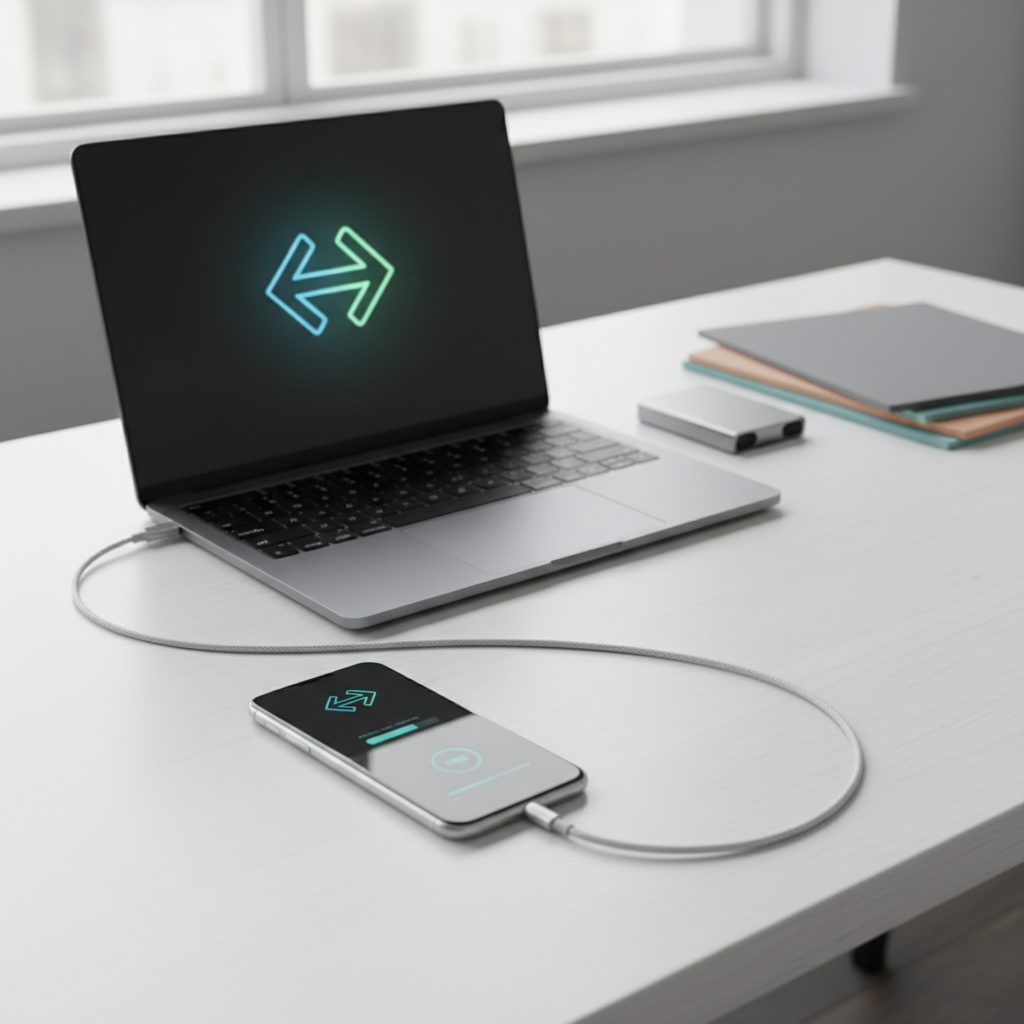
Kabelinis sujungimas išlieka vienu stabiliausių ir greičiausių būdų perkelti didelius duomenų kiekius. Kai perkeliate tūkstančius nuotraukų ar aukštos raiškos 4K vaizdo įrašų, fizinis ryšys užtikrina, kad procesas nebus pertrauktas dėl interneto ryšio svyravimų.
Nuotraukų perkėlimas iš „Android“ į „Windows“
„Android“ telefonai su „Windows“ kompiuteriais veikia itin paprastai – telefonas yra atpažįstamas kaip išorinė laikmena. Štai ką reikia padaryti:
- Prijunkite telefoną prie kompiuterio originaliu arba kokybišku USB laidu.
- Telefono ekrane, pranešimų skiltyje, paspauskite „USB nustatymai“ ir pasirinkite režimą „Failų perdavimas“ (angl. File Transfer arba MTP).
- Kompiuteryje atidarykite „File Explorer“ (Failų naršyklę).
- Suraskite savo telefoną sąraše kairėje pusėje ir atidarykite jį.
- Eikite į aplanką „Internal Storage“ -> „DCIM“ -> „Camera“. Čia rasite visas savo fotografuotas nuotraukas.
- Tiesiog pažymėkite norimus failus, nukopijuokite (Ctrl+C) ir įklijuokite (Ctrl+V) į pasirinktą aplanką savo kompiuteryje.
Nuotraukų perkėlimas iš „iPhone“ į „Windows“
„Apple“ įrenginiai yra šiek tiek uždaresni, tačiau vis tiek leidžia lengvai perkelti nuotraukas:
- Prijunkite „iPhone“ prie kompiuterio USB laidu.
- Jei telefone pasirodo pranešimas „Trust this computer“ (Pasitikėti šiuo kompiuteriu), paspauskite „Trust“ ir suveskite telefono slaptažodį.
- Kompiuteryje atidarykite programą „Photos“ (Nuotraukos), kuri yra įdiegta „Windows“ sistemoje.
- Viršutiniame kampe paspauskite mygtuką „Import“ (Importuoti) ir pasirinkite „From a connected device“ (Iš prijungto įrenginio).
- Programa nuskaitys nuotraukas. Pasirinkite tas, kurias norite perkelti, ir paspauskite „Import“.
Debesų kompiuterija: patogumas ir sinchronizavimas
Debesų paslaugos yra puikus būdas ne tik perkelti, bet ir iš karto sukurti atsarginę kopiją. Tai reiškia, kad nuotraukos bus pasiekiamos iš bet kurio įrenginio, turinčio interneto ryšį. Populiariausios paslaugos yra „Google Photos“, „iCloud“ bei „OneDrive“.
„Google Photos“ – idealus pasirinkimas „Android“ vartotojams
„Google Photos“ veikia itin sklandžiai. Jei telefone įjungtas automatinis atsarginės kopijos kūrimas, visos jūsų nuotraukos jau yra debesyje. Norėdami jas perkelti į kompiuterį:
- Kompiuterio naršyklėje atidarykite svetainę photos.google.com.
- Prisijunkite prie savo „Google“ paskyros.
- Pasirinkite norimas nuotraukas arba visus albumus.
- Paspauskite meniu piktogramą (trys taškučiai) ir pasirinkite „Download“ (Atsisiųsti).
- Nuotraukos bus parsisiųstos į jūsų kompiuterį ZIP formatu.
„iCloud“ – patogumas „Apple“ ekosistemoje
Jei naudojate „iPhone“ ir „Mac“ kompiuterį, nuotraukų perkėlimas vyksta tarsi savaime naudojant „iCloud Photos“. Jei naudojate „Windows“ kompiuterį, procesas taip pat nėra sudėtingas:
- Kompiuteryje įdiekite „iCloud for Windows“ programą.
- Prisijunkite su savo „Apple ID“.
- Pažymėkite varnele „Photos“ ir pasirinkite sinchronizavimo parinktis.
- Nuotraukos bus automatiškai atsiųstos į nurodytą aplanką jūsų kompiuteryje.
Bevielis perdavimas: kai laido po ranka nėra
Kartais po ranka neturime reikiamo laido, o interneto ryšys nėra pakankamai greitas debesų paslaugoms. Tokiais atvejais į pagalbą ateina bevielio ryšio technologijos, kurios leidžia greitai persiųsti failus tarp įrenginių, esančių tame pačiame tinkle.
„Nearby Share“ (dabar „Quick Share“) ir „Windows“
„Google“ sukurtas įrankis „Quick Share“ (anksčiau „Nearby Share“) dabar yra suderinamas su „Windows“ kompiuteriais. Tai itin greitas būdas perkelti failus per „Bluetooth“ ir „Wi-Fi“.
- Atsisiųskite ir įdiekite „Quick Share“ aplikaciją savo „Windows“ kompiuteryje.
- Įsitikinkite, kad abiejuose įrenginiuose įjungtas „Bluetooth“ ir „Wi-Fi“.
- Telefono galerijoje pasirinkite nuotrauką, paspauskite „Share“ (Bendrinti) ir pasirinkite „Quick Share“.
- Kompiuteris pasirodys galimų įrenginių sąraše. Pasirinkite jį ir patvirtinkite failų gavimą kompiuteryje.
El. paštas ar susirašinėjimo programėlės – tinka tik pavienėms nuotraukoms
Nors tai nėra profesionalus būdas dideliam archyvui, vienai ar kelioms nuotraukoms puikiai tinka:
- Siuntimas sau pačiam per „Telegram“ („Saved Messages“ skiltį) ar „Messenger“.
- Nuotraukų prisegimas prie el. laiško ir siuntimas į savo pašto dėžutę.
- Svarbu atsiminti, kad kai kurios programos automatiškai mažina nuotraukų kokybę, todėl, jei svarbi aukšta raiška, geriau naudoti failų saugyklas ar tiesioginį ryšį.
Svarbūs patarimai saugumui ir organizavimui
Nuotraukų perkėlimas yra tik pusė darbo. Svarbu jas teisingai suarchyvuoti, kad vėliau nekiltų chaosas ir duomenų praradimo rizikos. Štai keletas ekspertų patarimų:
Atsarginės kopijos (Backups). Niekada nelaikykite nuotraukų tik viename įrenginyje. Net jei perkėlėte jas į kompiuterį, rekomenduojame turėti antrą atsarginę kopiją išoriniame kietajame diske arba debesų saugykloje. „3-2-1“ taisyklė sako: turėkite bent 3 kopijas, dviejuose skirtinguose laikmenų tipuose ir 1 kopiją saugokite ne savo gyvenamojoje vietoje (debesyje).
Failų tvarkymas. Po perkėlimo nuotraukos dažnai būna sugeneruotais pavadinimais, tokiais kaip „IMG_1234.jpg“. Tai nepadeda ieškant konkrečios akimirkos. Geriausia praktika – kurti aplankus pagal datas arba įvykius, pvz., „2023_Atostogos_Graikija“. Taip pat verta ištrinti neryškius ar nereikalingus kadrus prieš perkėlimą, kad vėliau kompiuteryje būtų mažiau tvarkymosi.
Nuotraukų formatai. Šiuolaikiniai „iPhone“ telefonai dažnai naudoja HEIC formatą, kuris taupo vietą, bet ne visada yra patogus „Windows“ sistemoje. „Windows“ nuotraukų peržiūros programa sugeba atidaryti šį formatą, tačiau jei planuojate redaguoti nuotraukas senesnėse programose, telefono nustatymuose („Settings“ -> „Camera“ -> „Formats“) pasirinkite „Most Compatible“ (Labiausiai suderinamas), kad nuotraukos iškart būtų saugomos JPEG formatu.
Dažniausiai užduodami klausimai (FAQ)
Kodėl mano kompiuteris nemato telefono, kai prijungiu jį laidu?
Dažniausiai problema yra USB laidas – ne visi laidai palaiko duomenų perdavimą, kai kurie skirti tik įkrovimui. Taip pat įsitikinkite, kad telefone pasirinkote „Failų perdavimas“ (File Transfer) režimą, o ne „Tik įkrovimas“. Jei naudojate „iPhone“, įsitikinkite, kad įdiegta naujausia „iTunes“ versija (arba „Apple Devices“ programa).
Koks metodas yra pats greičiausias, jei turiu 50 GB nuotraukų?
Be abejonės, greičiausias būdas yra fizinis USB laido sujungimas. Perkraunant tokį kiekį duomenų per „Wi-Fi“, procesas gali užtrukti valandas arba nutrūkti, o fizinis kabelis užtikrins maksimalų greitį, kurį leidžia jūsų telefono ir kompiuterio USB jungtys.
Ar perkeliant nuotraukas per „Google Photos“ prastėja jų kokybė?
Tai priklauso nuo jūsų „Google“ nustatymų. Jei pasirinkote „Original quality“ (Originali kokybė), nuotraukos išlieka tokios pačios, kokias nufotografavote. Jei pasirinkote „Storage saver“ (Saugyklos taupymas), „Google“ šiek tiek suspaudžia failus, kad jie užimtų mažiau vietos, tačiau daugeliui vartotojų akimi skirtumas lieka nepastebimas.
Ar saugu naudoti „Quick Share“ siunčiant asmenines nuotraukas?
Taip, „Quick Share“ naudoja šifruotą ryšį, todėl duomenys yra saugūs. Tai geresnis pasirinkimas nei siųsti nuotraukas per socialinius tinklus ar el. paštą, nes failai keliauja tiesiai tarp jūsų įrenginių per vietinį tinklą.
Ką daryti, jei kompiuteryje nėra pakankamai vietos visoms nuotraukoms?
Tokiu atveju geriausia investuoti į išorinį kietąjį diską (HDD) arba SSD. Perkėlus nuotraukas į jį, galite prijungti šį diską prie kompiuterio tik tada, kai norite peržiūrėti nuotraukas, taip neužimdami vietos vidiniame kompiuterio diske. Taip pat verta apsvarstyti „debesų“ prenumeratą kaip papildomą archyvavimo būdą.
Alternatyvūs sprendimai pažengusiems vartotojams
Jei jaučiatės užtikrintai valdydami technologijas, egzistuoja ir profesionalesnių būdų nuotraukoms tvarkyti. Pavyzdžiui, galite naudoti „Network Attached Storage“ (NAS) įrenginius. Tai namų serveriai, kurie automatiškai sinchronizuoja nuotraukas iš visų šeimos narių telefonų į vieną vietą. Nors tai reikalauja didesnės pradinės investicijos, ilgalaikėje perspektyvoje tai yra patikimiausias ir privačiausias būdas valdyti didžiulius nuotraukų archyvus be priklausomybės nuo „Google“ ar „Apple“ debesų paslaugų mokesčių. Taip pat egzistuoja specializuotos programos, kaip „Adobe Lightroom“, kurios leidžia ne tik perkelti, bet ir iškart kataloguoti bei redaguoti nuotraukas, susiejant jas per „Adobe Creative Cloud“ paskyrą, kas palengvina darbą tarp kompiuterio ir telefono.